
Bien démarrer avec ArchiVoice
Créer son compte, générer son premier compte rendu de chantier, se repérer dans le tableau de bord et prendre en main l'assistant IA d'ArchiVoice.
 Équipe ArchiVoiceMis à jour le
Créer son compte
Rendez-vous sur Créer un compte. Pendant la bêta, c'est gratuit et sans carte bancaire : votre e-mail, un mot de passe, puis le code à 6 chiffres reçu par e-mail. À la première connexion, votre nom, votre cabinet et votre téléphone forment l'en-tête de vos comptes rendus.
Générer son premier compte rendu
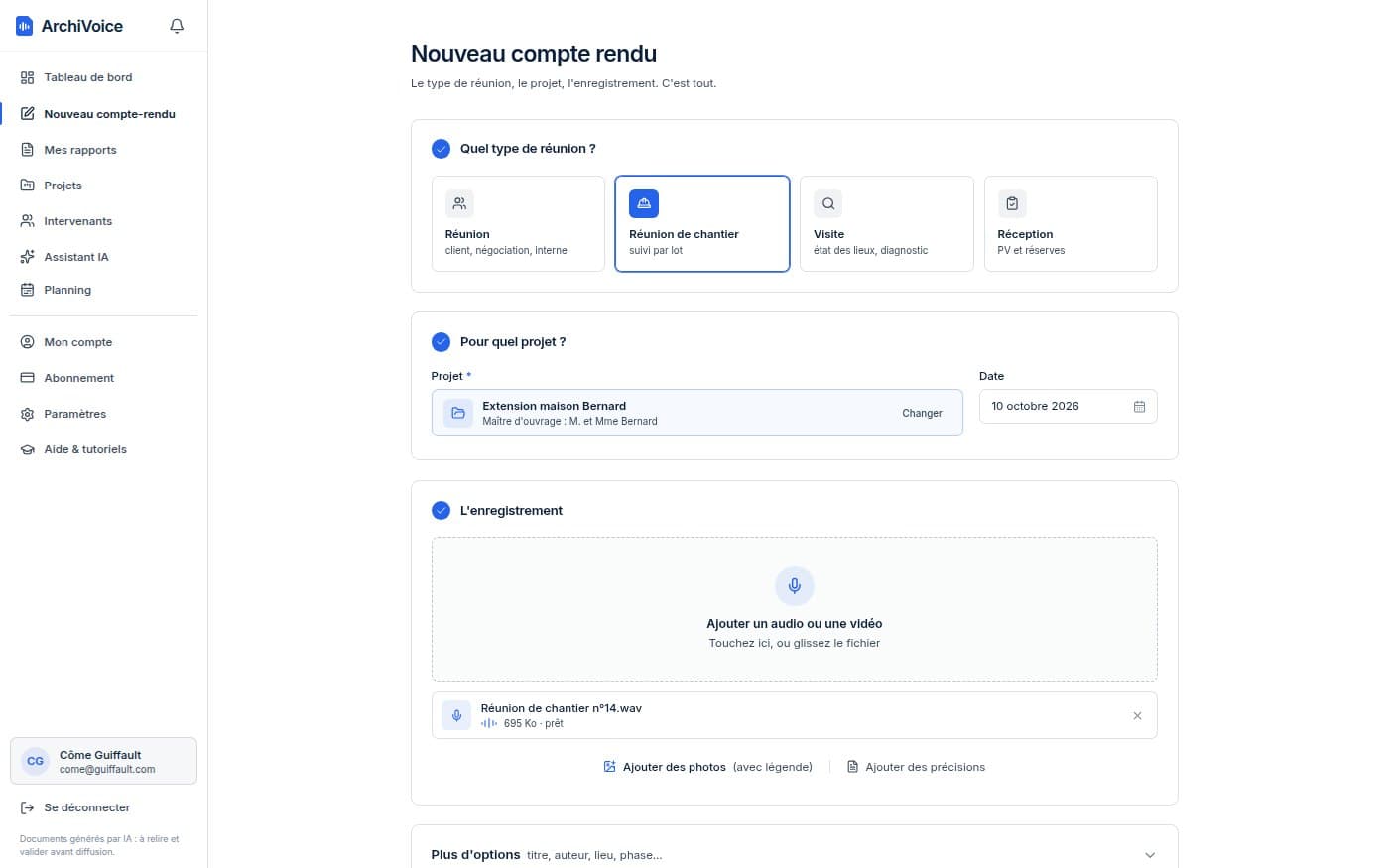
- Cliquez sur Nouveau compte-rendu.
- Choisissez le type : Réunion (client, conception, négociation), Réunion de chantier, Visite ou Réception.
- Choisissez le projet : tapez son nom pour le retrouver, ou cliquez Nouveau projet.
- Déposez l'audio de la réunion (une vidéo marche aussi). Plusieurs enregistrements ? Déposez-les tous et glissez-les dans l'ordre de la réunion. Pas d'audio : Pas d'audio ? Écrire vos notes. Un point oublié pendant l'enregistrement : Ajouter des précisions.
- Lancez la génération. La fenêtre suit les étapes réelles (transcription, analyse, rédaction) avec le temps restant. Vous pouvez quitter la page : une notification vous prévient quand c'est prêt.
- Relisez, ajustez dans l'éditeur, exportez le PDF.
En détail : formats, durée, ce qui se passe pendant la génération
- Tous les formats courants passent : m4a (dictaphone d'iPhone), mp3, wav, aac, et la plupart des vidéos, dont l'audio est extrait dans votre navigateur avant l'envoi. Un fichier très lourd y est aussi compressé, sans rien vous demander.
- Une réunion de deux heures ne pose pas de problème : comptez environ une minute de transcription et une minute de rédaction. La fenêtre de génération l'estime d'après la durée réelle de votre audio.
- Plusieurs enregistrements d'une même réunion sont lus comme une seule réunion continue, dans l'ordre que vous avez choisi. Si vous en ajoutez un oublié et relancez, seul le nouveau est transcrit : les autres le sont déjà.
- Les précisions écrites à côté d'un audio (un chiffre, un nom, une date) sont reprises dans les bonnes rubriques ; en cas de contradiction avec ce qui a été dit, elles font foi.
- Pendant la génération, la page derrière est verrouillée. Fermez-la si vous voulez : le compte rendu continue, vous le retrouvez dans Mes rapports et une notification vous prévient.
- Le titre de couverture, l'auteur (Établi par), le lieu et la phase se règlent dans Plus d'options. Les photos s'ajoutent avec une légende obligatoire : l'IA s'en sert pour les placer.
Comptes rendus et projets
Le compte rendu est un document généré à partir d'une réunion. Le projet est le classeur du chantier : il range les comptes rendus et débloque le planning, le document de suivi et le partage avec les intervenants. Dès la deuxième réunion d'un même chantier, il fait gagner du temps. Tout est expliqué dans Organiser ses projets et suivre le planning.
Se repérer dans le tableau de bord
- Mes rapports : tous vos documents, avec recherche et filtres.
- Projets : un classeur par chantier, partageable avec les intervenants.
- Planning : les échéances tirées de vos comptes rendus, à cocher quand c'est fait.
- Intervenants : votre carnet d'entreprises et de bureaux d'études. Les personnes entendues en réunion vous sont proposées : un clic pour les ajouter.
- Assistant IA : une question sur vos documents ou vos échéances, en langage naturel.
- Paramètres : le style de vos documents (avec un aperçu), le logo et un profil par personne du cabinet. Au moment de générer, Établi par choisit qui signe.
L'assistant IA, au quotidien
- Générer depuis le chat : déposez l'audio, dites pour quel projet, il lance la génération.
- « Mes échéances de la semaine ? » : chaque ligne de la réponse ouvre le planning sur le bon jour.
- « Ajoute un point de vigilance sécurité au compte rendu Dupont » : il retrouve le document et fait la modification.
- Un mail, un SMS lié à un chantier : il connaît vos projets et vos derniers comptes rendus. La question peut se dicter au micro.
En détail : l'assistant dans le chat et dans l'éditeur
Quand vous lui confiez un audio, l'assistant vous propose en boutons les choix utiles (type de document, projet, phase) et retient vos projets enregistrés : pas besoin de tout retaper. Ses réponses s'appuient uniquement sur vos propres données (comptes rendus, projets, échéances).
Dans l'éditeur, il travaille sur le document ouvert : « reformule la synthèse en cinq lignes », « ajoute une section météo ». La modification s'applique sous vos yeux, avec une bascule avant/après sur chaque réponse pour comparer et revenir en arrière d'un clic.